一、生产设置新增下一道工序自动开始开关
1. 一句话总结
生产设置新增“允许自动开始后一个工序”开关。当工序必须按照顺序生产时,前一道工序完成后,下一道工序可自动开始生产,减少人工触发下一工序的操作。
2. 如何使用
进入生产设置 → 基础设置,在工序生产顺序中勾选“工序必须按照顺序生产”,再开启新增的“允许自动开始后一个工序”开关。
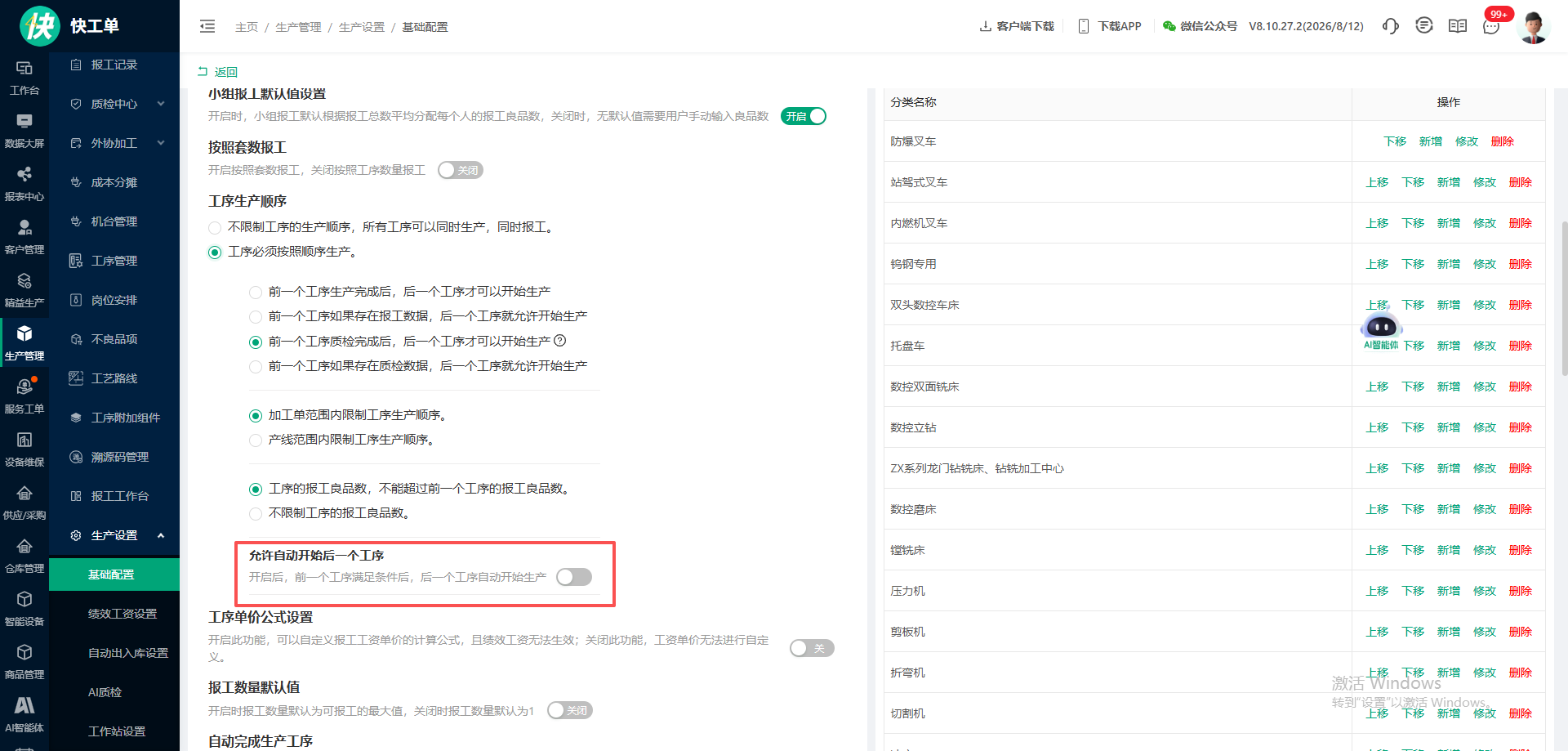
按需要配置自动开始条件,并选择生效范围为加工单或产线。开启后,前一道工序完成后系统将自动开始下一道工序。
二、抽检功能优化
1. 一句话总结
抽检功能新增扩展字段能力,扩展字段可参与视图快捷筛选、导出、打印和移动端卡片配置,并支持从加工单、商品填充,满足不同企业自定义抽检信息的需求。
2. 如何使用
进入抽检相关配置,在抽检字段中新增需要的扩展字段。扩展字段支持在视图中通过字段权限控制是否展示。
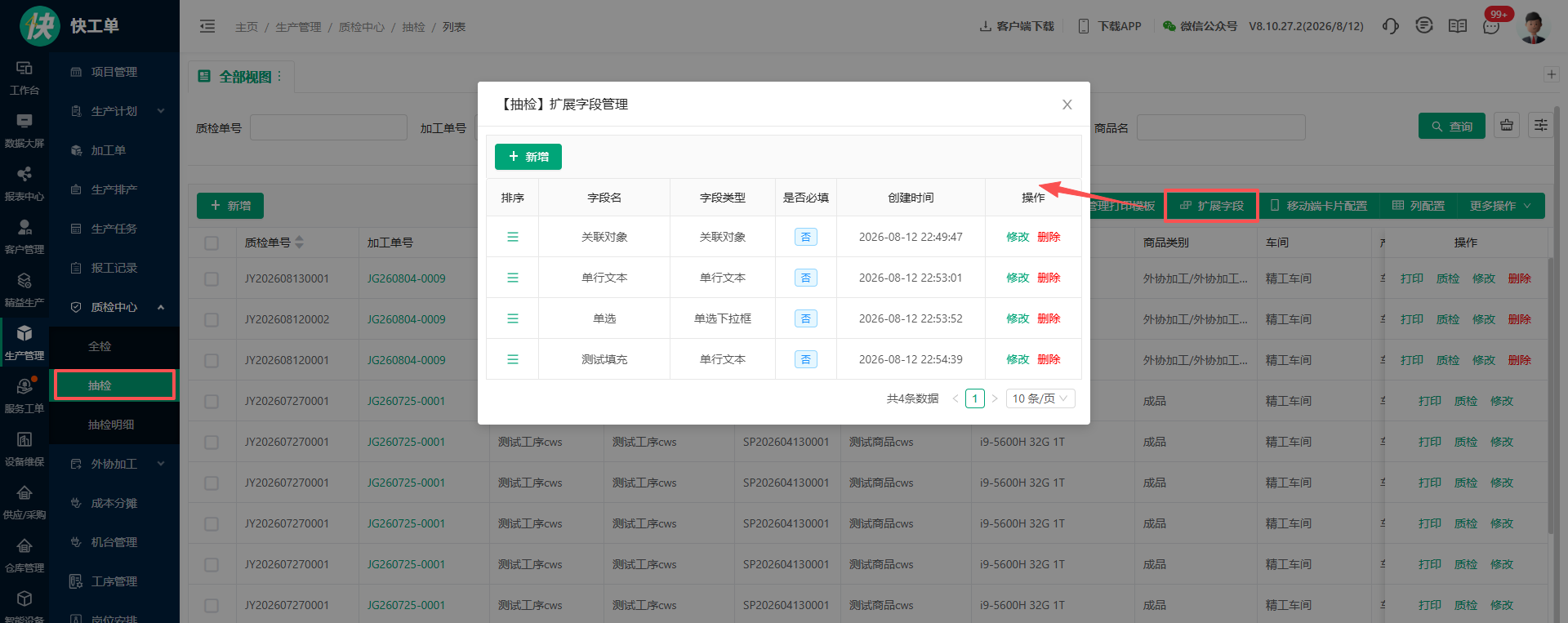
在视图快捷筛选中使用扩展字段(单选类型)进行筛选,并在导出、打印和移动端卡片配置中选择对应扩展字段。
三、批量导入商品时工序支持工艺路线导入
1. 一句话总结
商品批量导入模板新增“工艺路线名称”字段,导入成功后自动将工艺路线中的工序维护到当前商品工序,并明确工序名称与工艺路线名称的填写优先级。
2. 如何使用
进入商品列表,下载商品导入模板。在模板中新增“工艺路线名称”字段,按说明填写工艺路线名称。
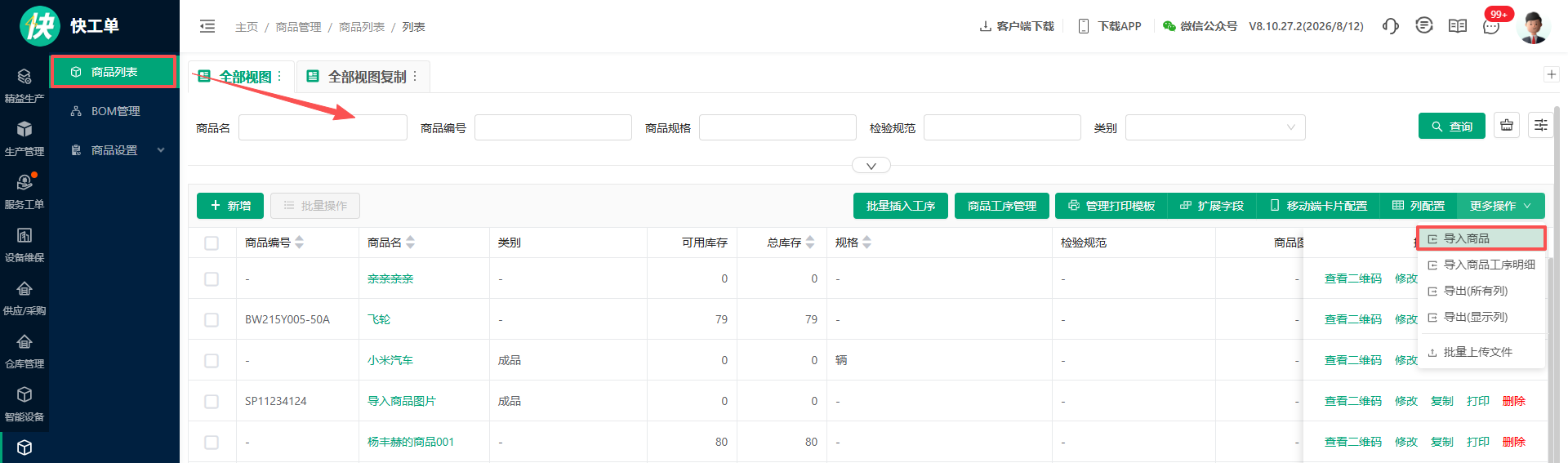
注意工序名称和工艺路线名称仅需填写一列;若都填写,系统以工序名称为准。导入成功后,工艺路线中的工序将自动维护到当前商品工序。

四、用户管理导入支持填写多级部门
1. 一句话总结
用户管理导入部门字段支持填写“一级部门/二级部门/三级部门”多级部门路径,避免不同上级部门下同名二级部门导致的导入错误。
2. 如何使用
进入用户管理,下载用户导入模板,在部门列按多级部门路径填写,例如“生产管理部/质检一部”。
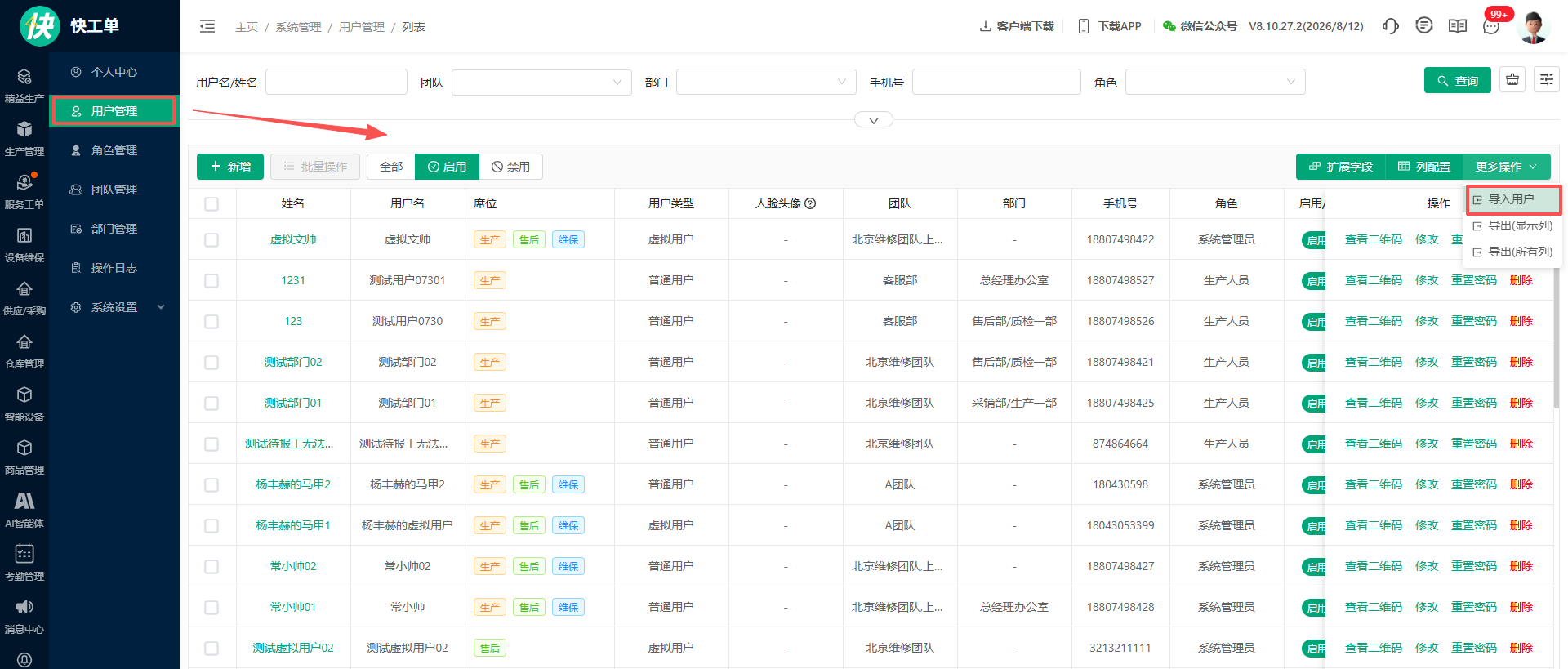
保存并导入后,系统按完整部门路径识别用户部门,不再仅匹配最下级部门。

五、销售价格追踪、采购价格追踪导入支持更新单价
1. 一句话总结
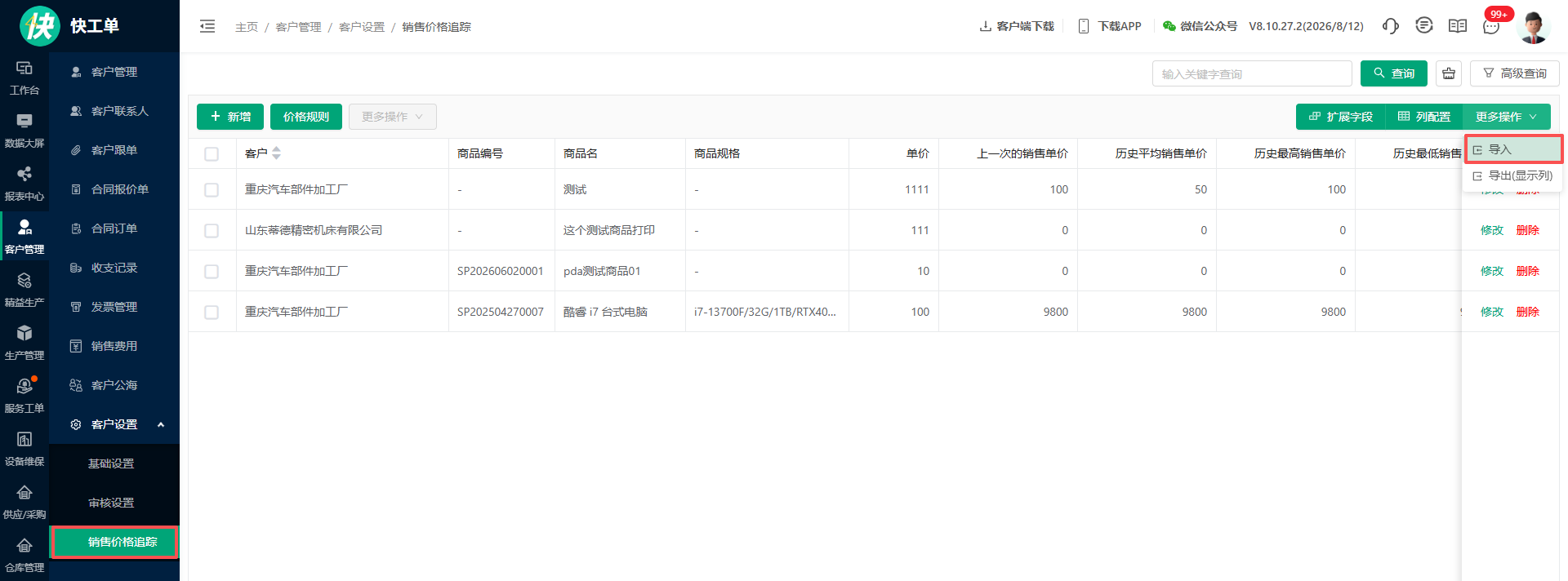
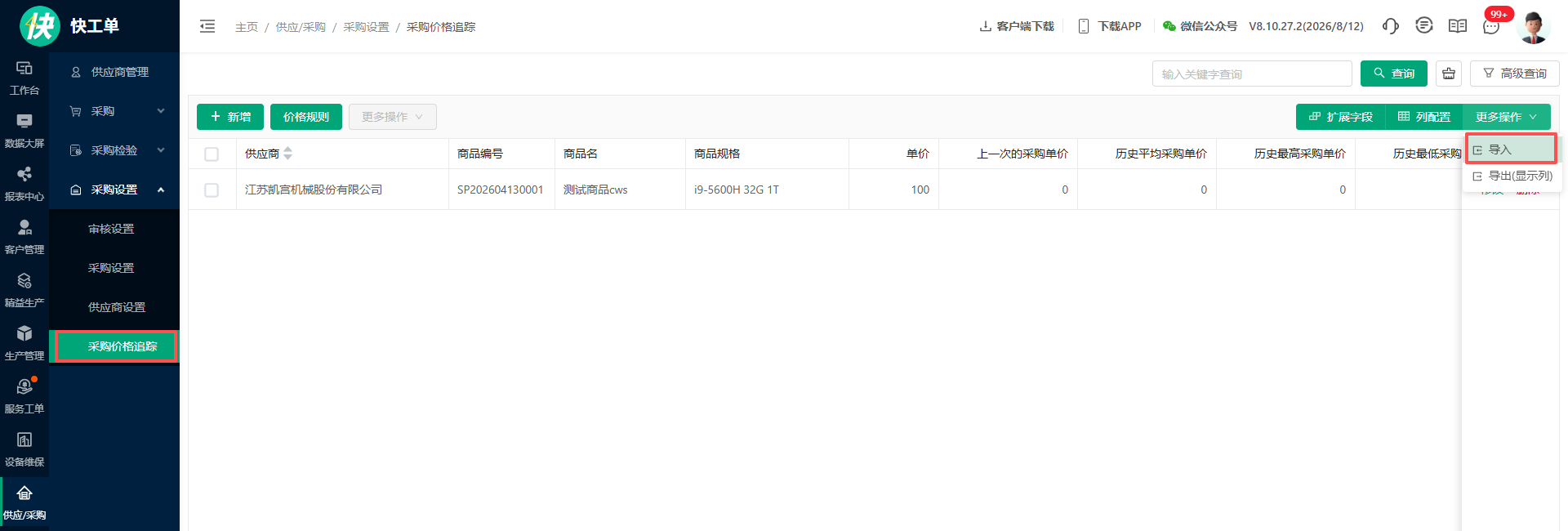
销售价格追踪和采购价格追踪导入能力升级,同一客户/供应商和商品已存在价格记录时,导入支持更新单价,减少重复维护成本。
2. 如何使用
进入客户设置 → 销售价格追踪,下载模板导入。系统按同一客户和商品匹配,已有记录时更新单价。
进入供应/采购 → 采购价格追踪,下载模板导入。系统按同一供应商和商品匹配,已有记录时更新单价。
六、生产管理项目管理视图新增数据过滤
1. 一句话总结
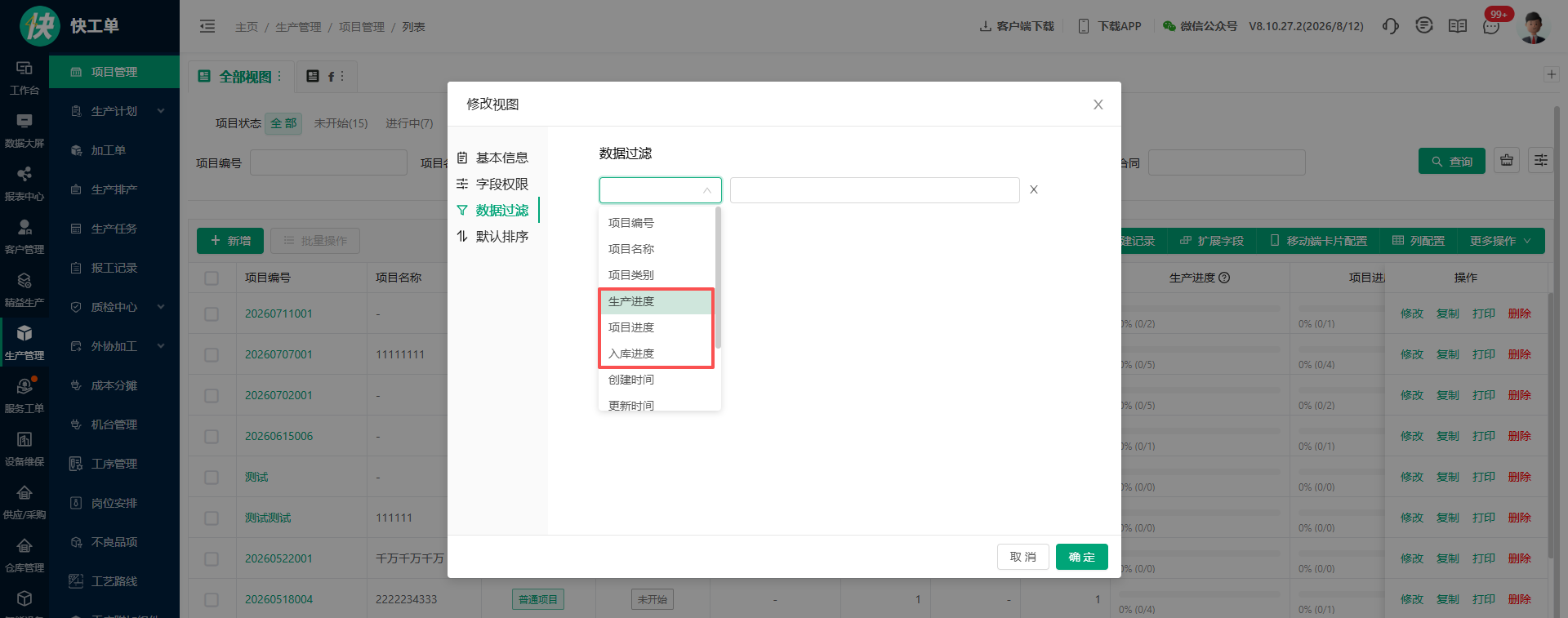
生产管理项目管理视图的数据过滤新增生产进度、项目进度和入库进度条件,均可按全部、已完成、未完成筛选,便于按项目执行状态快速查看项目。
2. 如何使用
进入生产管理 → 项目管理,打开视图配置。在数据过滤中新增生产进度、项目进度和入库进度条件。
七、生产任务视图新增数据过滤
1. 一句话总结
生产任务视图的数据过滤新增加工单状态条件,支持全部、未开始、生产中、已完成、已取消、已暂停,帮助用户按加工单状态快速筛选生产任务。
2. 如何使用
进入生产任务视图配置,在数据过滤中新增“加工单状态”条件
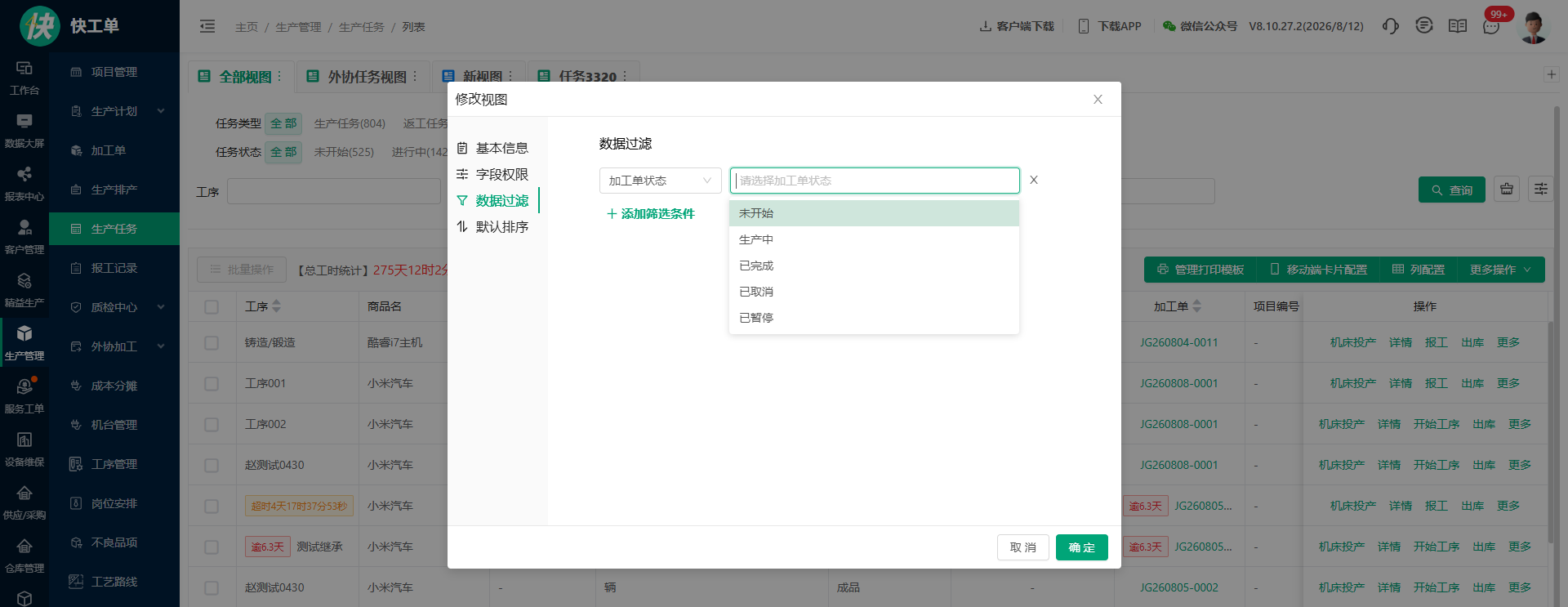
选择全部、未开始、生产中、已完成、已取消或已暂停,保存后生产任务列表按所选状态展示。
八、合同审核设置修改
1. 一句话总结
通知规则由仅审核通过后发送微信通知,扩展为合同审核通过或不需要审核时向指定人员发送消息通知。
2. 如何使用
进入合同消息通知设置,配置合同审核通过或不需审核时需要接收通知的人员。
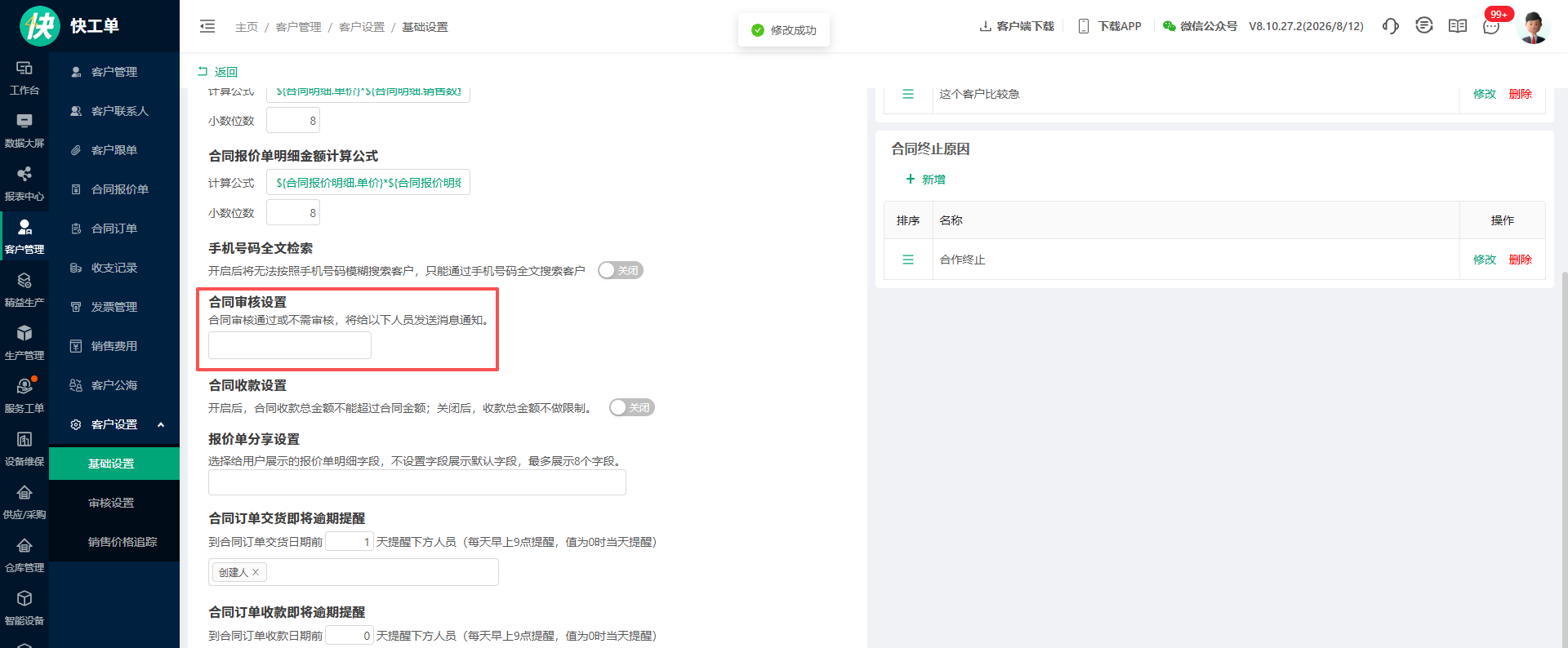
保存后,当合同审核通过或不需审核时,系统会向配置人员发送消息通知。
九、外协工单打印优化
1. 一句话总结
外协工单打印优化,创建人和创建时间字段支持在自定义打印和 Excel 打印中输出,补齐外协工单打印信息。
2. 如何使用
进入外协工单打印模板配置,在自定义打印模板中添加创建人和创建时间字段。
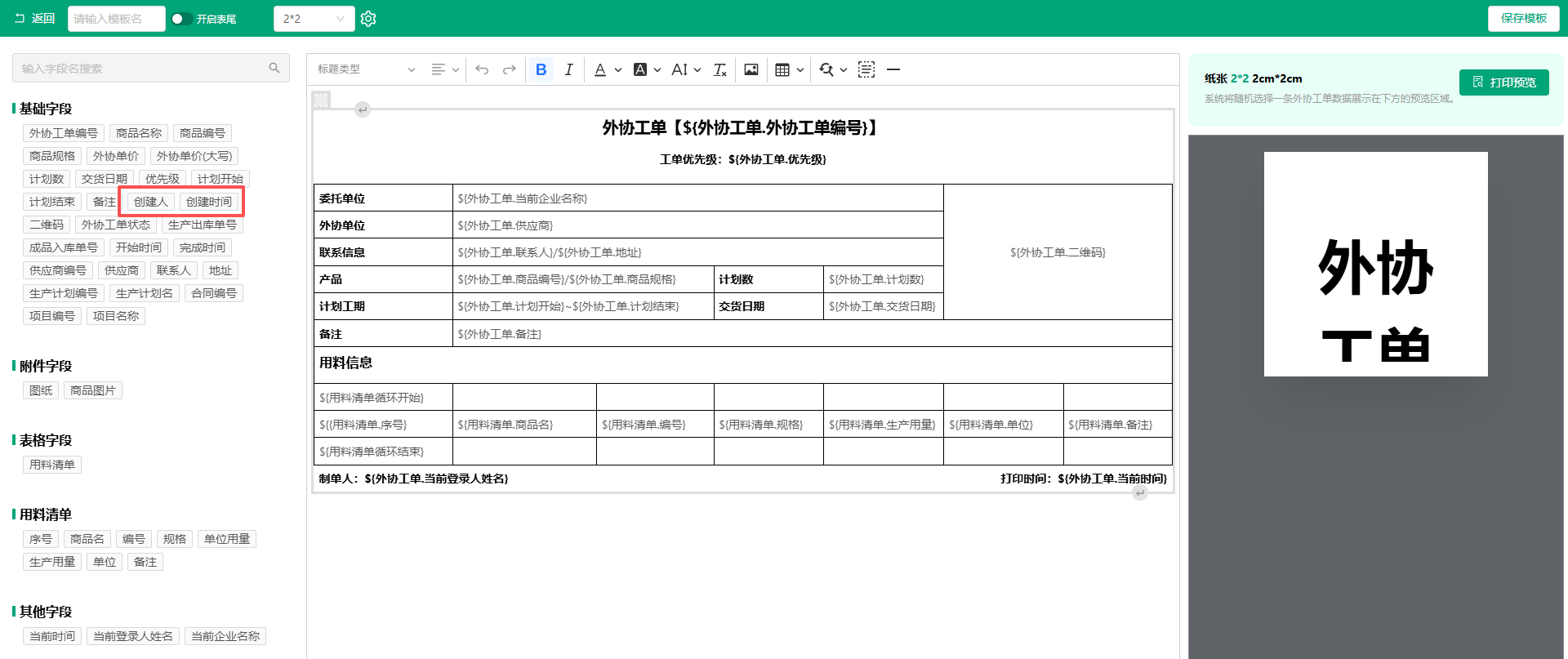
在 Excel 打印模板中同样添加创建人和创建时间字段,保存后打印时即可输出对应信息。
十、采购计划按BOM选择商品新增仅看外购筛选项
1. 一句话总结
新增采购计划按 BOM 选择商品选择器中新增“只看外购”筛选项,默认关闭,打开后仅展示外购商品,帮助采购人员快速定位外购件;小程序暂不处理。
2. 如何使用
进入供应/采购 → 采购 → 采购计划,新增采购计划并打开按 BOM 选择商品选择器。
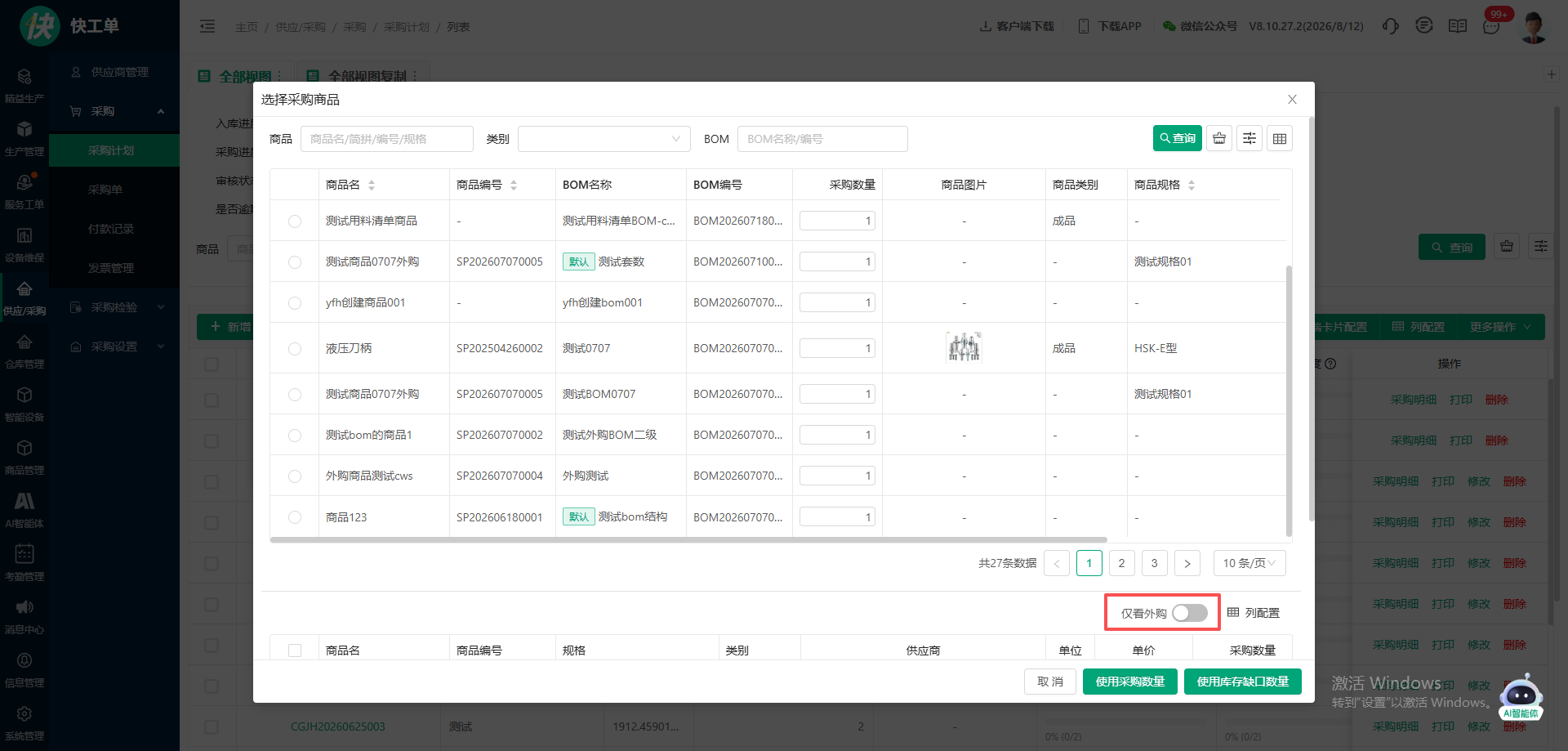
在选择器中打开“只看外购”开关,系统默认关闭,打开后仅展示外购商品。